🖨️ 드라이버 문제, 이 가이드 하나로 끝냅니다
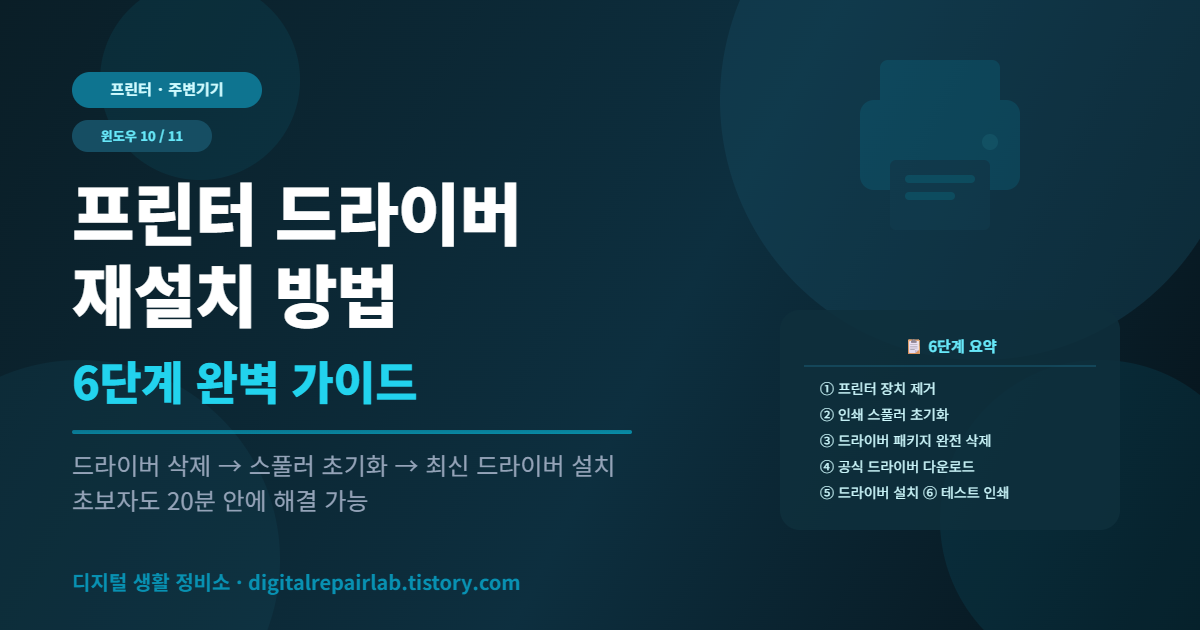
프린터 드라이버 재설치 방법 6단계 완벽 가이드
— 윈도우 10/11 모두 해결
드라이버 삭제 → 스풀러 초기화 → 최신 드라이버 설치까지
단계별로 차근차근 따라오시면 어렵지 않아요.
📌 핵심 요약
- 프린터가 갑자기 인식 안 될 때 드라이버 재설치가 가장 확실한 해결법
- 단순 삭제만으로는 부족 — 드라이버 패키지까지 완전 제거해야 함
- 반드시 제조사 공식 사이트에서 모델에 맞는 드라이버를 받을 것
중요한 서류를 인쇄하려고 프린터 전원을 켰는데 컴퓨터 화면에는 "드라이버를 사용할 수 없습니다"라는 오류 메시지가 뜨거나, 프린터가 아예 목록에 나타나지 않는 상황 — 정말 당황스럽죠. 윈도우 업데이트 이후 갑자기 프린터가 먹통이 되거나, USB를 꽂아도 아무 반응이 없을 때 가장 확실한 해결책이 바로 드라이버(driver) 재설치입니다. 드라이버란 컴퓨터와 프린터가 서로 대화할 수 있게 해 주는 통역사 같은 프로그램인데, 이게 손상되거나 버전이 맞지 않으면 프린터가 정상 작동하지 않아요. 차근차근 따라오시면 20분 안에 해결할 수 있습니다!
· USB 케이블 또는 네트워크가 정상 연결되어 있는지 먼저 확인하세요.
· 프린터 전원이 켜져 있는지, 잉크·토너가 있는지 체크하세요.
· 아래 모든 단계는 관리자(Administrator) 계정으로 로그인한 상태에서 진행해야 합니다.
🔗주요 제조사 공식 드라이버 다운로드 페이지
| 제조사 | 공식 드라이버 페이지 | 비고 |
|---|---|---|
| 삼성(Samsung) | samsung.com/sec/support | 모델명 검색 후 다운로드 |
| HP | support.hp.com/kr-ko | HP Smart 앱 활용 가능 |
| 캐논(Canon) | canon-korea.co.kr/support | S/W 다운로드 메뉴 이용 |
| 엡손(Epson) | epson.co.kr/support | 모델 번호 정확히 입력 |
| 브라더(Brother) | brother.co.kr/support | Full Driver 패키지 권장 |
STEP 1현재 설치된 프린터 장치 제거 약 2분 소요
가장 먼저 윈도우에 등록된 프린터 장치 자체를 목록에서 제거합니다. 윈도우 10과 11의 메뉴 위치가 조금 다르니 해당하는 버전을 따라 주세요.
-
1[윈도우 11] 윈도우 키 + I를 눌러 설정을 열고, 왼쪽 메뉴에서 Bluetooth 및 장치 → 프린터 및 스캐너를 클릭합니다.
[윈도우 10] 윈도우 키 + I → 장치 → 프린터 및 스캐너를 클릭합니다. -
2목록에서 제거할 프린터를 클릭합니다.
[윈도우 11] 오른쪽에 나타나는 "제거" 버튼을 클릭합니다.
[윈도우 10] 프린터 클릭 후 나타나는 "장치 제거" 버튼을 클릭합니다. -
3확인 팝업이 뜨면 "예"를 눌러 제거를 완료합니다. 같은 이름의 프린터가 여러 개 있다면 모두 제거해 주세요.
USB를 연결한 상태에서도 목록에 나타나지 않는 경우, 장치 관리자(devmgmt.msc)를 열어 '인쇄 대기열' 또는 '기타 장치' 항목 아래에 해당 프린터가 있는지 확인 후 마우스 오른쪽 버튼 → "장치 제거"를 선택하세요.
STEP 2인쇄 스풀러 서비스 중지 및 스풀 폴더 비우기 약 3분 소요
인쇄 스풀러(Print Spooler)는 인쇄 작업을 임시 저장하고 관리하는 서비스입니다. 여기에 오류 데이터가 남아 있으면 드라이버를 다시 설치해도 문제가 재발할 수 있어요. 반드시 이 단계를 거쳐 주세요.
아래 스풀 폴더(PRINTERS 폴더) 안의 파일을 삭제하면 현재 대기 중인 모든 인쇄 작업이 취소됩니다. 중요한 인쇄 대기 작업이 있다면 먼저 메모해 두세요. 관리자 권한이 필요합니다.
-
1윈도우 키 + R을 눌러 실행 창을 열고
services.msc를 입력한 뒤 확인을 클릭합니다. -
2서비스 목록에서 Print Spooler를 찾아 더블클릭합니다. '서비스 상태'가 '실행 중'이면 "중지" 버튼을 클릭하고 확인을 누릅니다.
-
3윈도우 키 + R을 다시 열고 아래 경로를 그대로 붙여넣어 폴더를 엽니다.
C:\Windows\System32\spool\PRINTERS -
4폴더 안의 모든 파일을 선택(Ctrl+A)하고 Delete 키로 삭제합니다. 폴더 자체는 삭제하지 마세요.
-
5다시
services.msc로 돌아가 Print Spooler를 더블클릭하고 "시작"을 클릭합니다. 시작 유형은 '자동'으로 설정되어 있는지 확인하세요.
STEP 3드라이버 패키지 완전 삭제 약 3분 소요
STEP 1에서 장치만 제거했다면 드라이버 파일 자체는 아직 윈도우에 남아 있습니다. 인쇄 관리(Print Management)를 이용해 드라이버 패키지까지 완전히 제거해야 재설치가 깔끔하게 됩니다.
-
1윈도우 키 + R →
printmanagement.msc입력 후 확인을 클릭합니다. (관리자 권한 필요) -
2왼쪽 트리에서 인쇄 서버 → 로컬 컴퓨터 → 드라이버를 클릭합니다.
-
3오른쪽 목록에서 삭제할 프린터 드라이버를 마우스 오른쪽 버튼으로 클릭하고 "드라이버 패키지 제거"를 선택합니다. "드라이버만 삭제"가 아닌 "패키지 제거"를 선택하는 것이 중요합니다.
-
4삭제가 완료되면 해당 드라이버 항목이 목록에서 사라집니다. 목록에서 사라지지 않는 경우 PC를 재시작한 뒤 다시 시도해 보세요.
윈도우 업데이트 후 갑작스러운 드라이버 오류나 블루스크린이 발생했다면? → 윈도우 10 블루스크린(BSOD) 해결 방법 8가지 — 원인 파악부터 완전 복구까지
STEP 4제조사 공식 사이트에서 최신 드라이버 다운로드 약 5분 소요
드라이버는 반드시 제조사 공식 웹사이트에서 내려받아야 합니다. 검색 엔진에서 무작위로 찾은 드라이버 파일에는 악성 코드가 포함되어 있을 수 있어요. 위의 표를 참고해 제조사 공식 사이트를 방문해 주세요.
-
1프린터 본체에 붙어 있는 모델명 스티커를 확인합니다. 예: HP DeskJet 2723e, Canon PIXMA G3010 등.
-
2제조사 공식 지원 페이지(위 표 참고)에 접속해 모델명을 검색합니다.
-
3운영 체제(OS) 항목에서 Windows 10 64bit 또는 Windows 11 64bit를 선택합니다. (본인 PC가 32bit인 경우 32bit 선택)
💡 내 PC 비트 확인: 설정 → 시스템 → 정보 → '시스템 종류' 항목 확인 -
4드라이버 항목 중 "전체(Full) 드라이버 패키지" 또는 "기본 드라이버"를 다운로드합니다. 파일 확장자는 주로
.exe또는.zip입니다.
윈도우 11에서는 프린터를 USB로 연결하면 Windows Update를 통해 드라이버를 자동으로 찾아 설치하는 경우가 많습니다. STEP 3까지 완료한 뒤 USB를 다시 꽂아보고, 잠시 기다려도 설치가 진행되지 않을 때 공식 사이트 드라이버를 설치하세요.
STEP 5드라이버 설치 진행 약 5분 소요
-
1다운로드한 설치 파일(
.exe)을 더블클릭합니다. UAC(사용자 계정 컨트롤) 팝업이 뜨면 "예"를 클릭합니다. (관리자 권한 필요) -
2설치 마법사가 시작되면 "다음" 또는 "동의"를 클릭합니다. 연결 방식을 묻는 화면이 나오면 USB 연결 또는 무선/네트워크 중 본인 환경에 맞는 항목을 선택하세요.
-
3USB 연결 방식인 경우: 설치 중 "지금 프린터를 연결하세요" 메시지가 나올 때 USB 케이블을 PC에 연결합니다. 이전에 연결되어 있었다면 한 번 뽑았다가 다시 꽂으세요.
-
4설치가 완료되면 "마침"을 클릭합니다. 재시작 권유 메시지가 나오면 반드시 재시작해 주세요.
일부 백신(안티바이러스) 프로그램이 드라이버 설치를 차단할 수 있습니다. 설치가 중간에 실패하면 백신의 실시간 감지 기능을 일시적으로 끄고 다시 시도해 보세요. 설치 완료 후 반드시 다시 켜는 것을 잊지 마세요.
STEP 6테스트 페이지 인쇄로 정상 작동 확인 약 2분 소요
-
1[윈도우 11] 설정 → Bluetooth 및 장치 → 프린터 및 스캐너에서 방금 설치한 프린터를 클릭합니다.
[윈도우 10] 설정 → 장치 → 프린터 및 스캐너에서 프린터를 클릭합니다. -
2"프린터 속성 열기"(윈도우 11) 또는 "관리" → "프린터 속성"(윈도우 10)을 클릭합니다.
-
3속성 창 하단의 "테스트 페이지 인쇄" 버튼을 클릭합니다. 프린터에서 정상적으로 페이지가 출력되면 설치 완료입니다! 🎉
⛔드라이버 재설치 시 흔한 실수 5가지
| 실수 | 왜 문제가 되나요? | 올바른 방법 |
|---|---|---|
| 드라이버 패키지는 놔두고 장치만 제거 | 손상된 드라이버 파일이 남아 재설치 후에도 오류 재발 | 인쇄 관리(printmanagement.msc)에서 패키지까지 삭제 |
| 비공식 드라이버 사이트 이용 | 악성코드 감염 위험, 버전 불일치로 오류 발생 | 반드시 제조사 공식 사이트에서 다운로드 |
| OS 비트 수 확인 안 하고 설치 | 32bit 드라이버를 64bit 윈도우에 설치 → 설치 실패 | 설정 → 시스템 → 정보에서 비트 수 먼저 확인 |
| 스풀러 초기화 건너뜀 | 이전 오류 잡업이 남아 드라이버 설치 후에도 인쇄 안 됨 | STEP 2의 스풀 폴더 비우기 반드시 수행 |
| 설치 중 USB 미리 연결 | 설치 마법사가 프린터를 인식하기 전 연결 시 충돌 가능 | 마법사의 "지금 연결하세요" 안내 시점에 연결 |
🛠️전문가에게 맡겨야 할 시점
위의 6단계를 모두 수행했음에도 아래 증상이 지속된다면 하드웨어 자체의 문제이거나 시스템 깊은 곳의 오류일 수 있습니다. 이때는 개인이 해결하기 어렵습니다.
프린터 구매 후 1년 이내라면 제조사 서비스 센터에서 무상 수리를 받을 수 있습니다. 영수증 또는 구매 내역을 미리 준비하세요.
❓자주 묻는 질문 (FAQ)
프린터 드라이버 재설치가 복잡해 보여도 순서대로 따라오면 충분히 해결할 수 있습니다. 핵심은 ①장치 제거 → ②스풀러 초기화 → ③드라이버 패키지 완전 삭제 → ④공식 드라이버 다운로드 → ⑤재설치 → ⑥테스트 인쇄, 이 여섯 단계를 빠짐없이 진행하는 것이에요. 오늘도 문제를 직접 해결하셨다면 정말 잘 하셨습니다! 궁금한 점은 댓글로 남겨 주시면 성심껏 답변해 드릴게요. 😊